
如何正确使用ssh
SSH 是常用于无图形界面的服务器等系统的交互方式
本文简单介绍如何配置ssh,使我们更方便的使用ssh进行远程交互
A.在全新的系统中配置
1.安装ssh 若已完成请忽略
在全新的系统中
Debian/Ubuntu 安装指令
apt update && apt install openssh-server
Arch 安装指令
pacman -Syu openssh
RHEL/OpenEuler/Alma/Rocky/CentOS 安装指令
dnf update && dnf install openssh-server或
yum update && yum install openssh-server
2.设置root密码 若已完成请忽略
指令 passwd root
按照要求输入两次密码(输入不会显示)
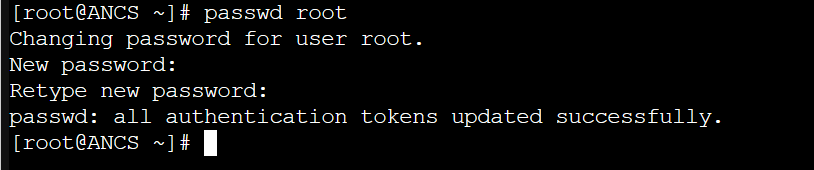
当显示 successfully 就代表密码已经更新
3.配置使用密码登录ssh(可选)
使用系统默认的编辑器nano编辑配置文件 /etc/ssh/sshd_config
指令:nano /etc/ssh/sshd_config
在下面找到PermitRootLogin更改为 yes ,即可使用密码登录root用户(建议不要在生产环境中这样做)
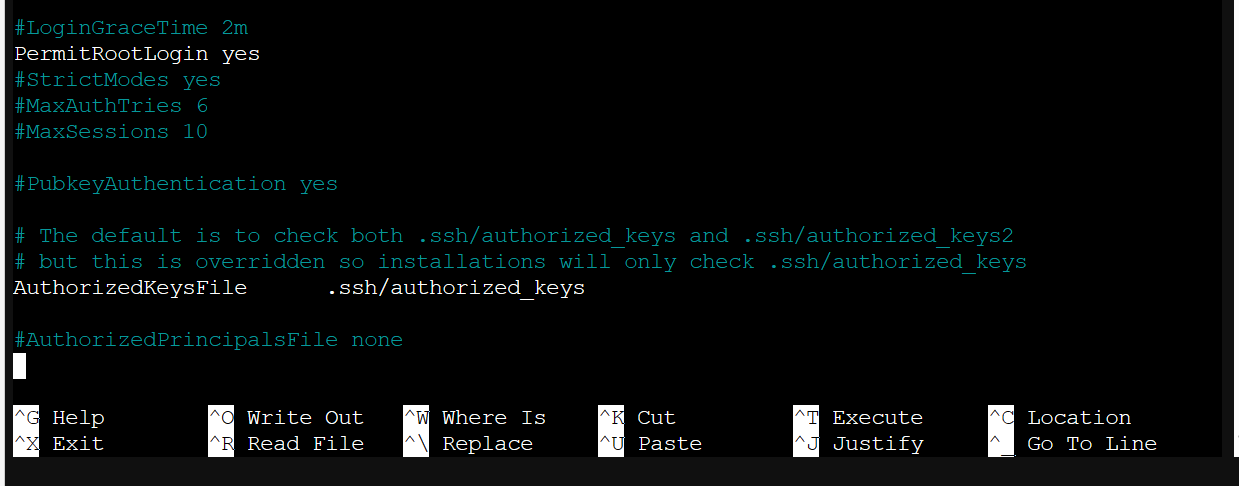
完成之后按Ctrl+X进行保存,输入y回车写入文件
使用systemctl restart sshd重启ssh服务,之后就可以使用密码登录Linux服务器了
部分Linux服务器在
/etc/ssh/sshd_config.d/目录下的配置文件优先级比较高
有部分服务器需要设置UsePAM yes才能正确识别ssh密码
B.在能够登录ssh并且使用剪切板的情况下
1.生成密钥
使用指令ssh-keygen生成密钥
根据操作回车,默认无需更改配置,回车就行
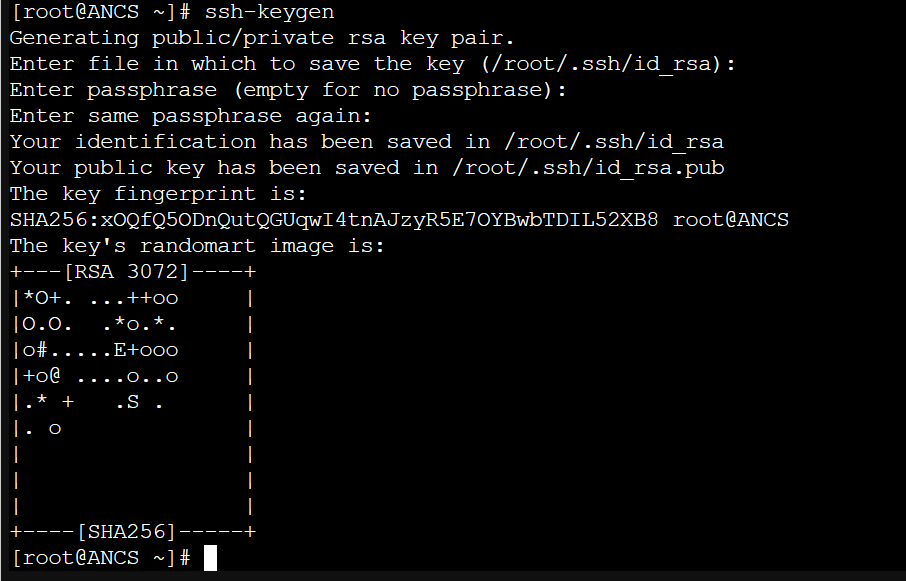
2.查看密钥
输入cd 进入用户默认路径
在输入cd .ssh 进入密钥路径
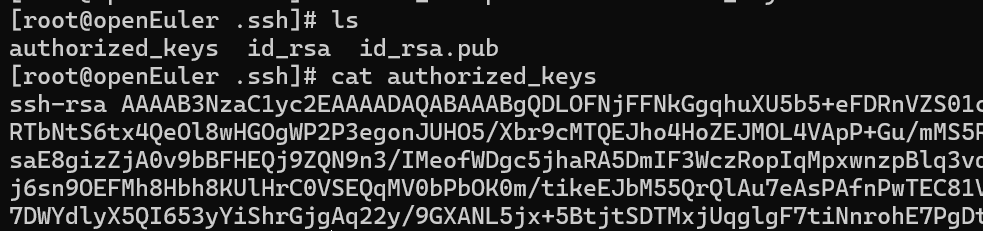
ls 查看生成的文件,其中id_rsa为ssh生成的私钥,id_rsa.pub为公钥

正常情况下,ssh的公钥以ssh-rsa开头 以 用户名@主机名(root@linux) 为结尾

3.配置使用主机密钥登录
使用指令cat id_rsa.pub >> authorized_keys在服务器上安装公钥
实质上是将id_rsa.pub文件写入authorized_keys
设置文件权限 指令
chmod 600 authorized_keys
chmod 700 ~/.ssh
使用ll指令查看文件权限,应该与下图对应

这样就基本完成了,将文件夹中的id_rsa文件保存到其他主机上,就可以使用改密钥登录到服务器上
确保您的密钥存放在安全的地方
在使用密钥登陆服务器的情况下,可以禁止密码登录,确保服务器的安全
4.配置服务器已知主机(免密登录服务器)
在windows中,可以使用ssh-keygen生成密钥,并保存在用户文件夹下的.ssh文件夹下(打开查看隐藏文件)
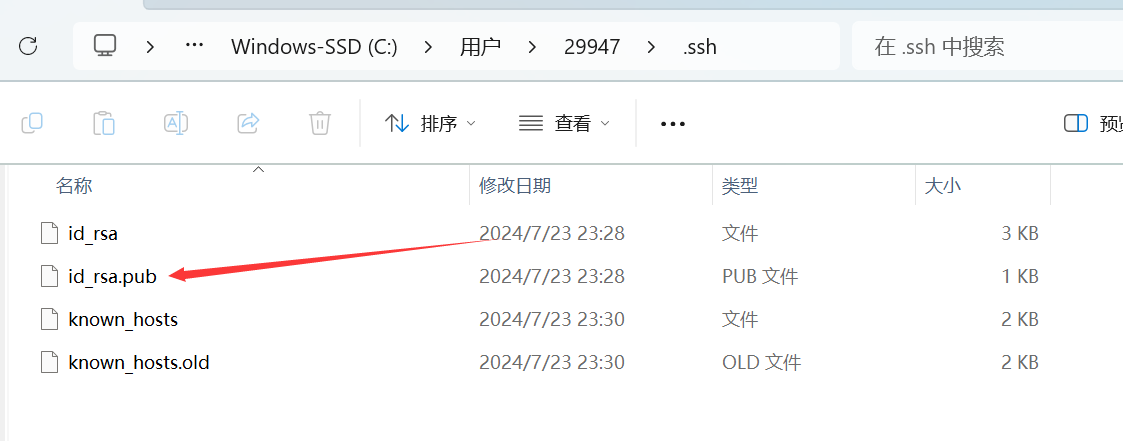
将文件id_rsa.pub中的文本,写入到需要配置免密登录的~/.ssh/authorized_keys文件中
在服务器中执行
echo “你的公钥” >> ~/.ssh/authorized_keys
来完成
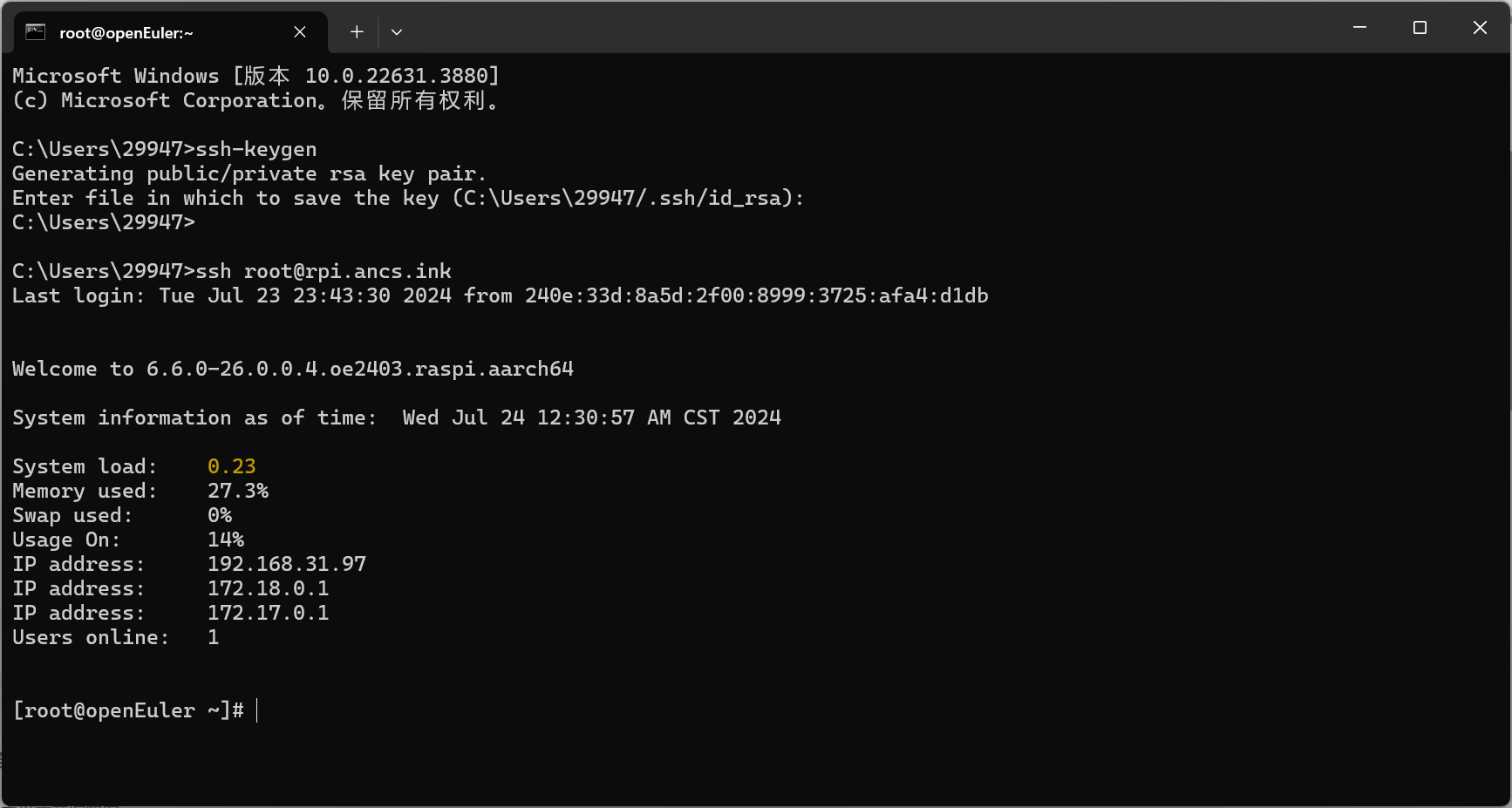
在完成后可以尝试进行登录
ssh root@server_ip(你的服务器ip)
正常情况下使用ssh再次登录就不需要输入密码了
评论