
使用开源项目Anylink搭建SSL VPN
本文将教会你使用Anylink搭建办公室/公司等需求安全接入场景的SSLVPN远程接入网关
为什么是SSLVPN:SSL基于Layer7(TCP协议)
更好的绕过运营商封锁,拥有更好的使用场景
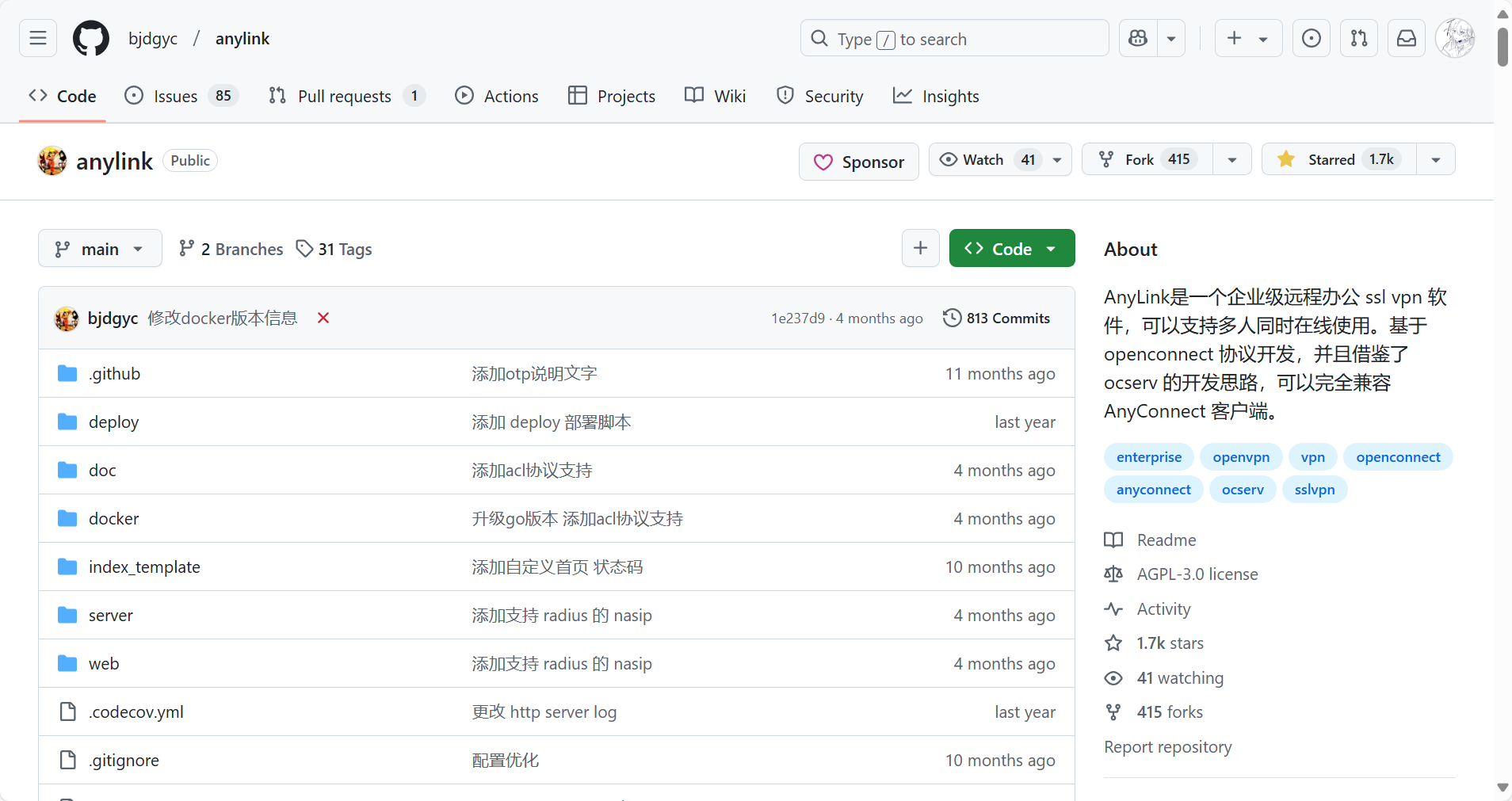
什么是Anylink?(GitHub简介):AnyLink是一个企业级远程办公 ssl vpn 软件,可以支持多人同时在线使用。基于 openconnect 协议开发,并且借鉴了 ocserv 的开发思路,可以完全兼容 AnyConnect 客户端。
环境说明
基于pve的linux容器(LXC)
内网网段为192.168.31.1/24
TUN模式转发流量
ACME自动签发续期证书
Anylink版本0.12.2
安装Anylink
- 通过wget下载anylink压缩包
wget https://github.com/bjdgyc/anylink/releases/download/v0.12.2/anylink-0.12.2-linux-amd64.tar.gz
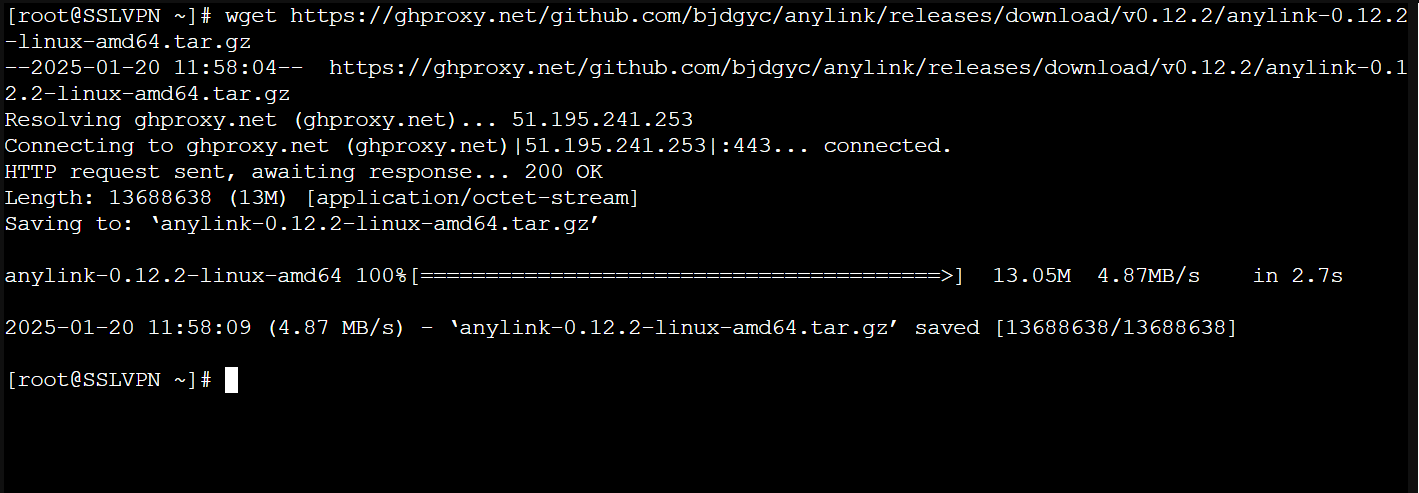
(因为Github国内访问超时,所以使用ghproxy.net加速)
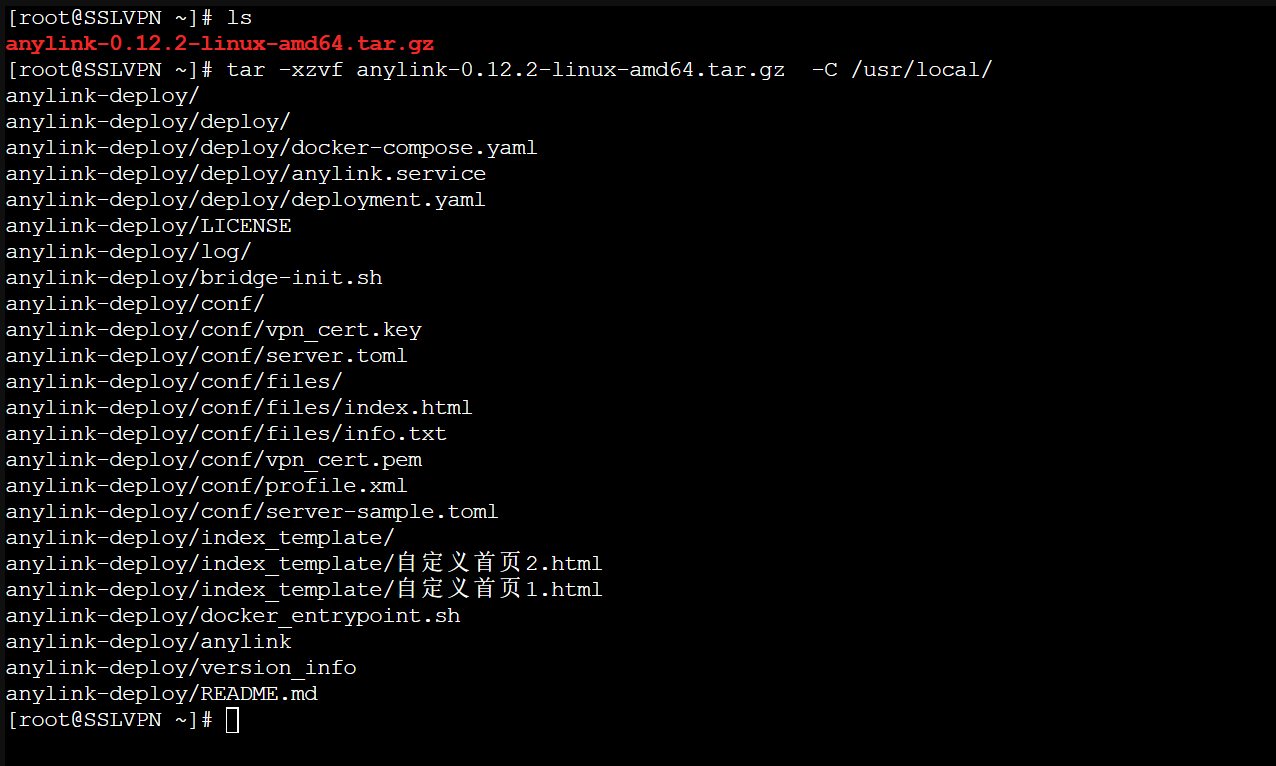
- tar解压anylink压缩包
tar -xzvf anylink-0.12.2-linux-amd64.tar.gz -C /usr/local/
- 进入到anylink目录
cd /usr/local/anylink-deploy

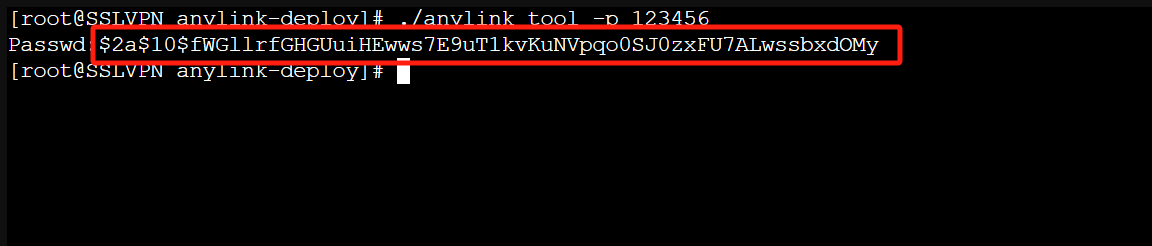
- 设置密码
通过指令 ./anylinktool -p 密码生成密码所对应的密文(密码设置成自己的)
注意密码不能有
$符号,会被当成变量
./anylinktool -p 123456
- 生成JWT密钥
./anylink tool -s

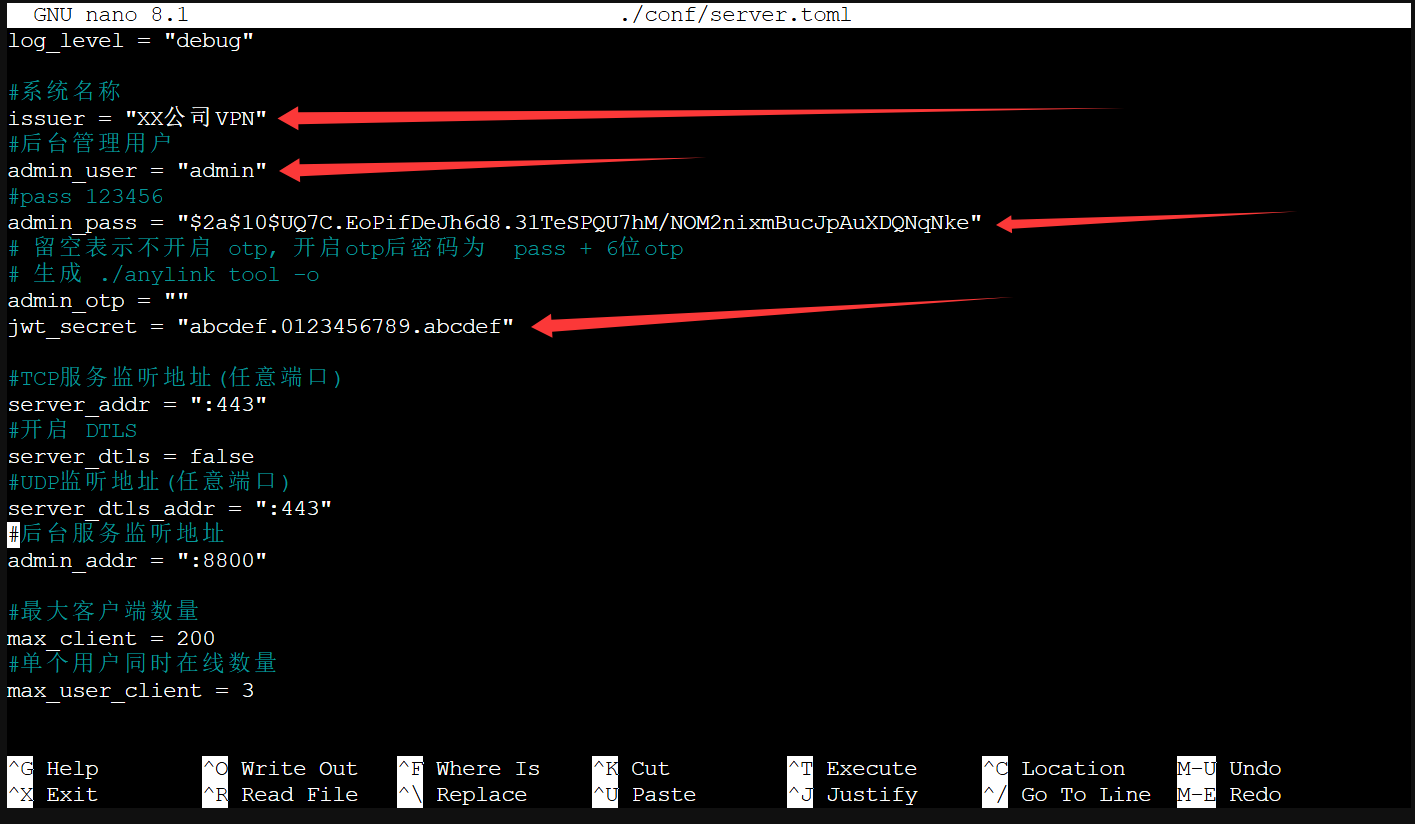
- 编辑配置文件
nano ./conf/server.toml

将刚刚的配置填入配置文件
- 尝试运行
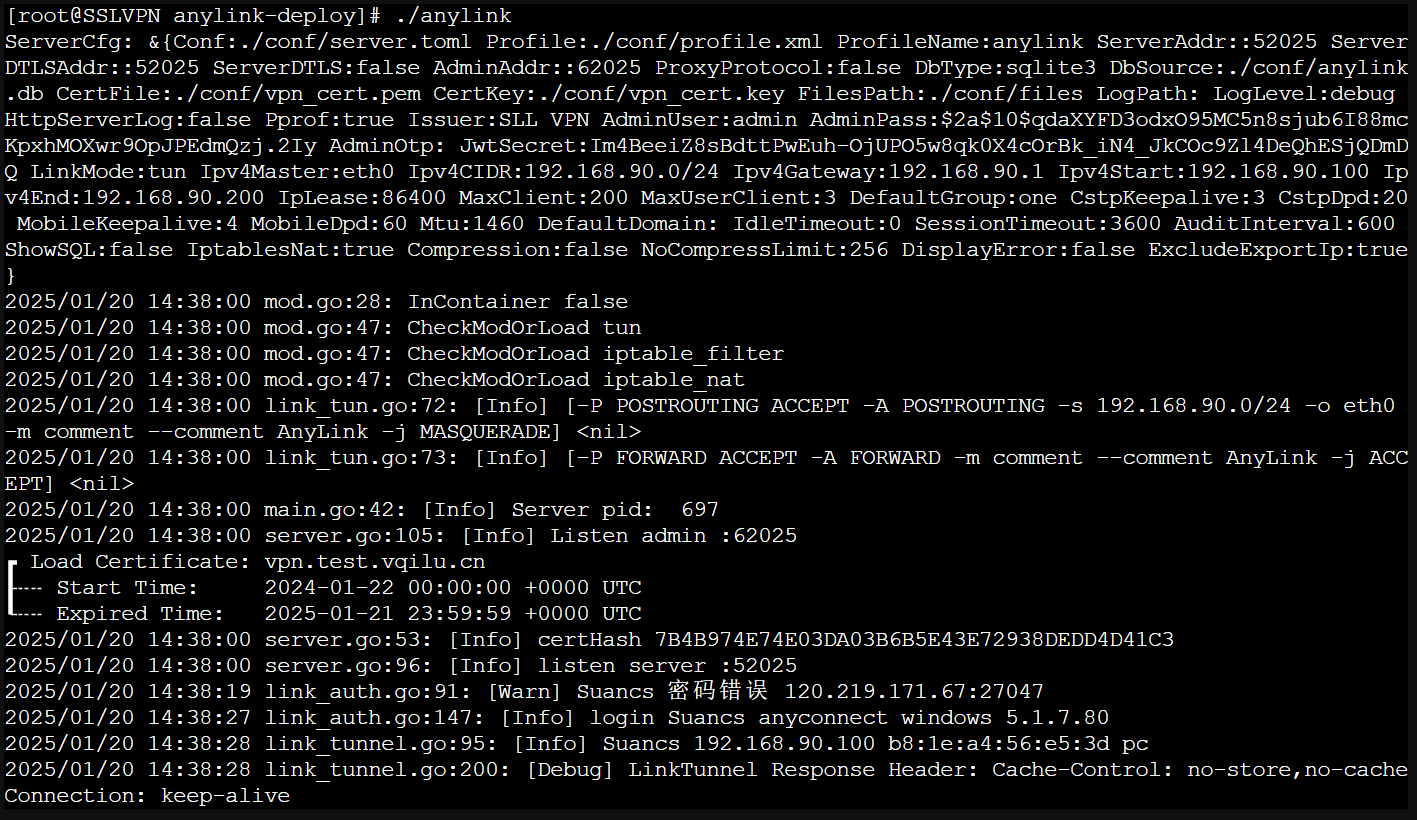
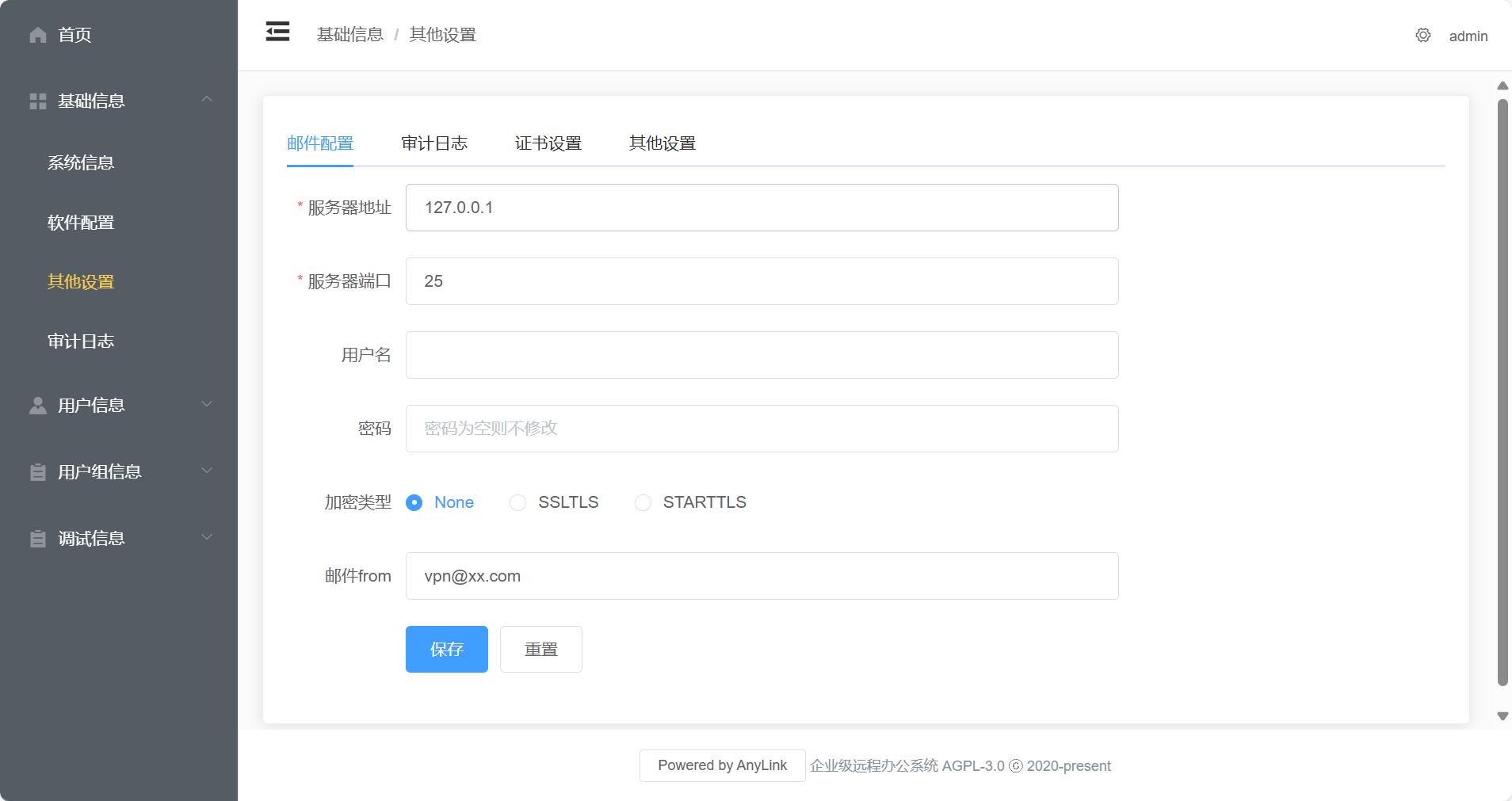
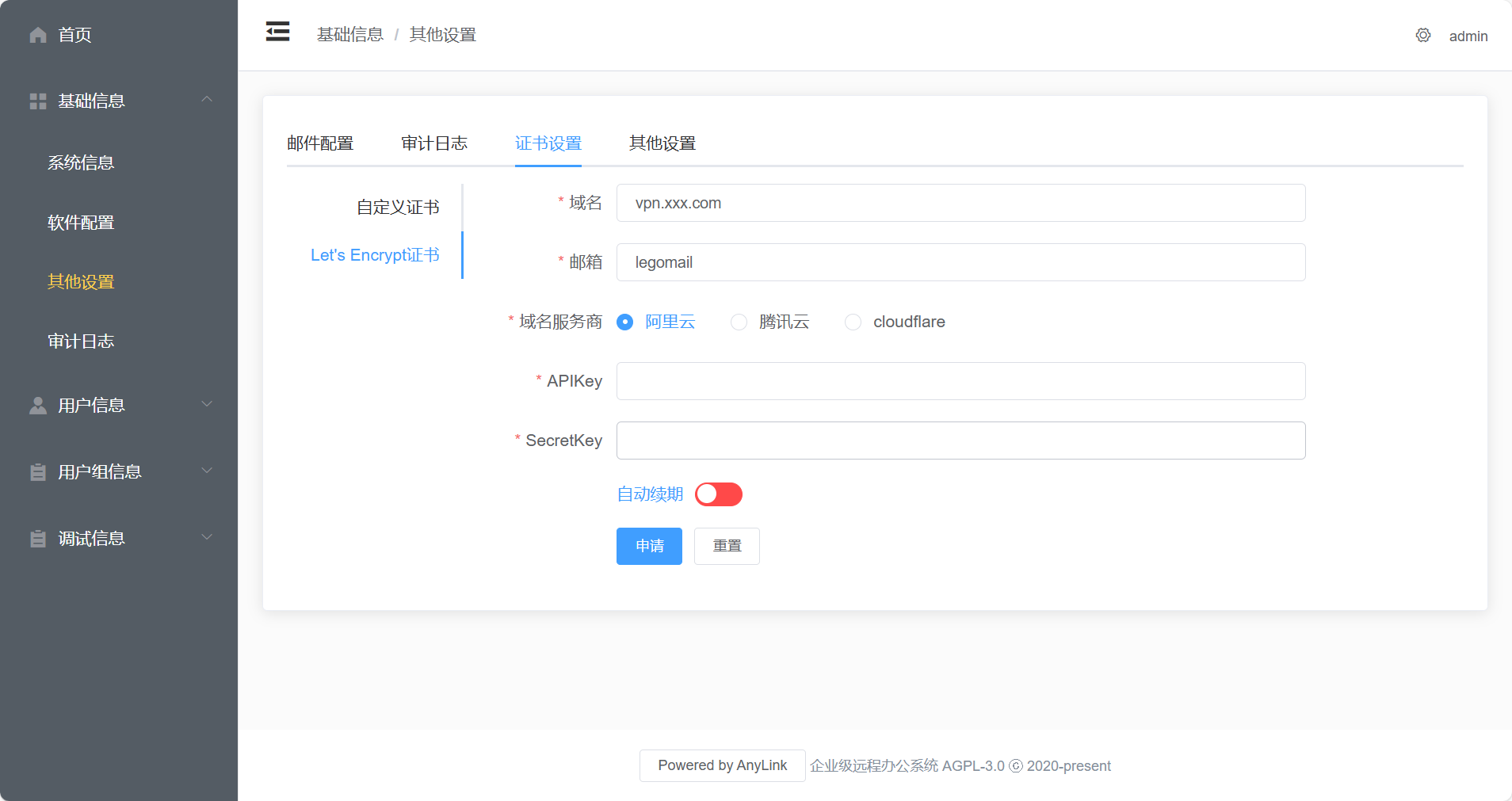
在运行之后,通过https://ip:端口 的方式打开Anylink的后台管理界面进行邮箱、证书等配置
- 设置开机自启动
如果按照上述步骤的路径进行安装,通过指令 cp /usr/local/anylink-deploy/systemd/anylink.service /usr/lib/systemd/system/即可添加anylink的service文件
或者将以下文本添加到 /usr/lib/systemd/system/anylink.service
[Unit]
Description=AnyLink Server Service
Documentation=https://github.com/bjdgyc/anylink
After=network-online.target

[Service]
Type=simple
User=root
WorkingDirectory=/usr/local/anylink-deploy
Restart=on-failure
RestartSec=5s
ExecStart=/usr/local/anylink-deploy/anylink --conf=/usr/local/anylink-deploy/conf/server.toml

[Install]
WantedBy=multi-user.target
通过systemctl控制anylink service
启动anylink
systemctl start anylink停止anylink
systemctl stop anylink启用开机自启动
systemctl enable anylink停用开机自启动
systemctl disable anylink查看anylink状态
systemctl status anylink
客户端下载
由于Cisco Secure Client 的官方客户端需要授权成为合作伙伴的用户才能下载
遂通过网络上 Cisco合作伙伴 对文件的分享进行下载
下载地址 https://pan.yydy.link:2023/share/anyconnectvpn/anyconnect-new
在此感谢 杨杨得亿 提供的官方客户端
常见问题
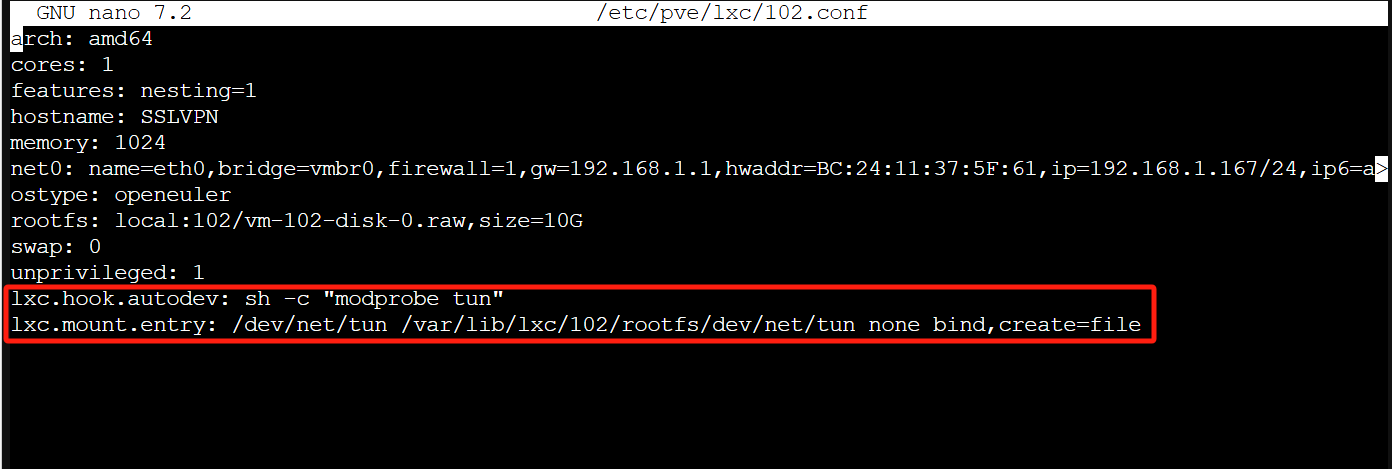
TUN报错
如果Anylink运行在Proxmox VE的LXC容器下,则需要在 /etc/pve/lxc/XXX.conf配置文件的后面添加两行
(将XXX改为LXC容器的id)
lxc.hook.autodev: sh -c "modprobe tun"
lxc.mount.entry: /dev/net/tun /var/lib/lxc/XXX/rootfs/dev/net/tun none bind,create=file
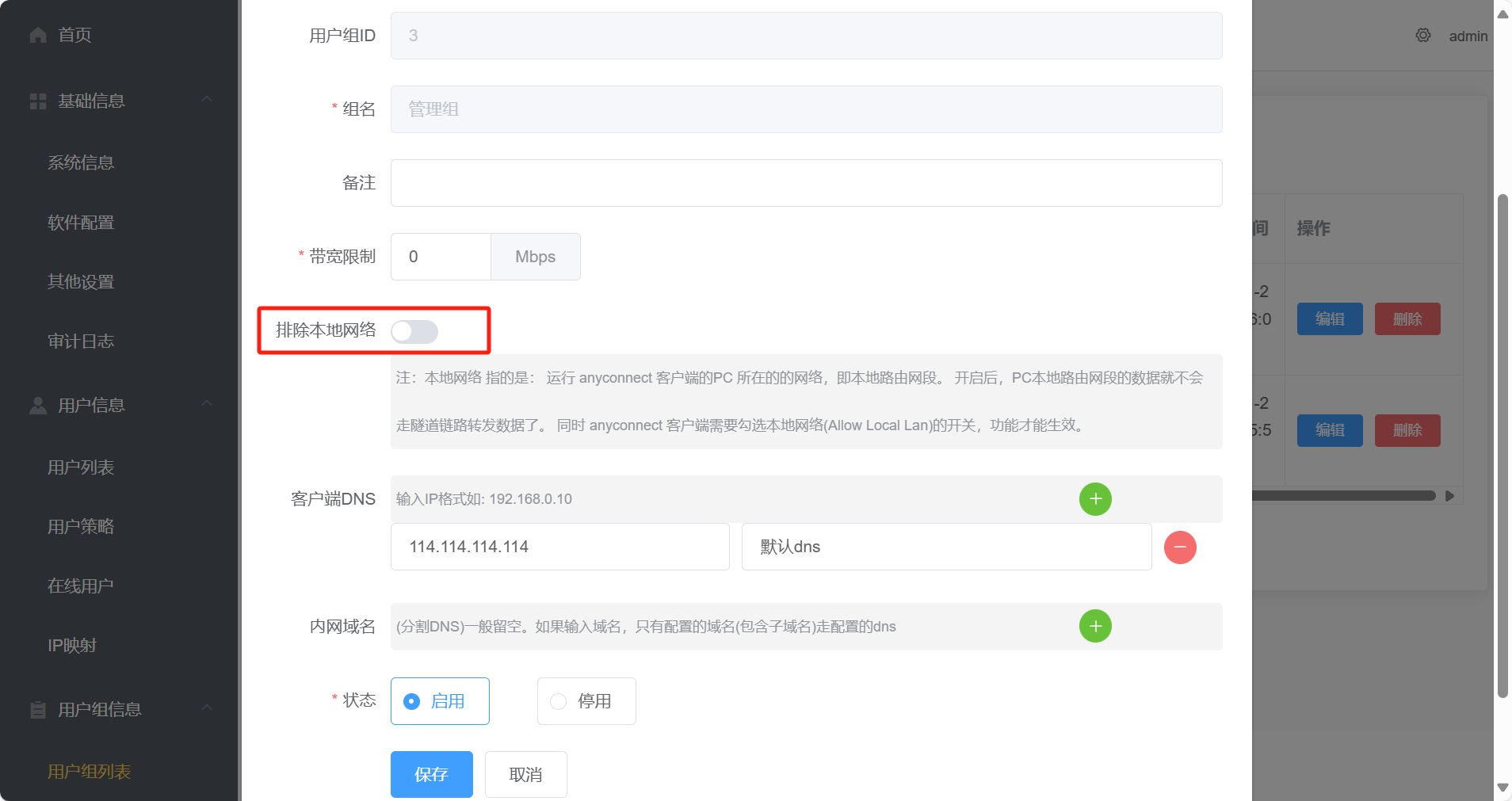
浏览器提示 ERR_NETWORK_ACCESS_DENIED
请检查用户组是否关闭了排除本地网络选项
写在最后
文章的写作参考了 Anylink安装使用教程(tun模式) · Issue #71 · bjdgyc/anylink
评论